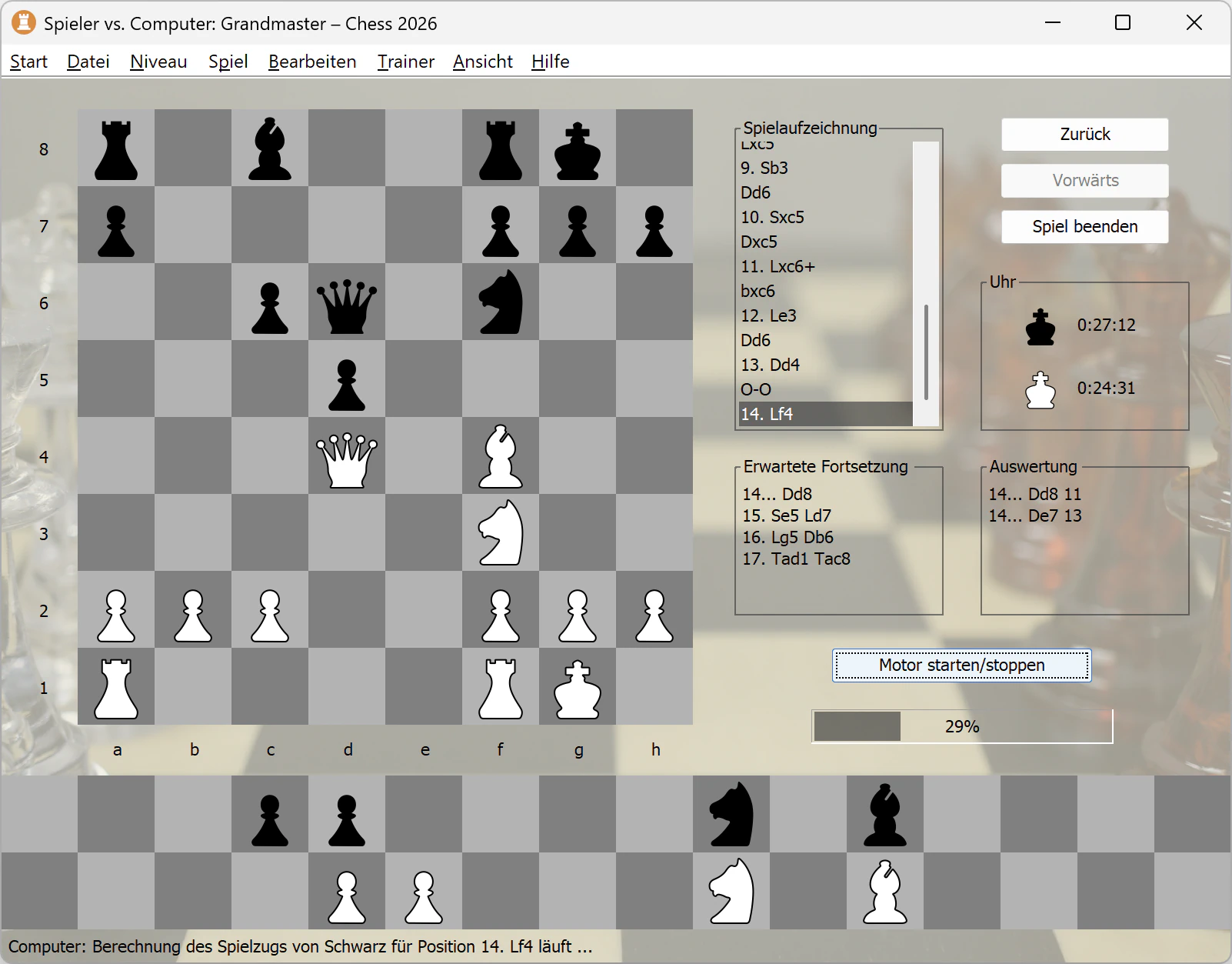
Titelleiste
Die Titelleiste hat je nach Kontext eines der drei folgenden Formate:
- Chess 2026
Die Titelleiste zeigt an, dass kein Spielkontext vorhanden ist. - Weiße Seite vs. Schwarze Seite – Chess 2026
Die Titelleiste zeigt an, wer die weißen und schwarzen Figuren steuert. Wenn eine Seite vom Computer oder Trainer gesteuert wird, wird auch die Spielstärke angezeigt. - Weiße Seite vs. Schwarze Seite – Dateiname – Chess 2026
Wie oben, zusätzlich mit einer Verknüpfung zu einer Datei. Der Dateiname kann durch Änderungsindikatoren ergänzt werden:- Dateiname* zeigt an, dass die Datei extern verändert wurde.
- Dateiname** zeigt an, dass die Datei im Dateisystem verschoben oder gelöscht wurde.
Hauptmenü
Start
- Vollversion ...** – Zeigt den Upgrade-Dialog. Dieser Dialog hat drei Menüpunkte:
- Vollversion kaufen – Öffnet eine Webseite, die den Preis eines Lizenzschlüssels zeigt und erlaubt Ihnen, einen online zu kaufen.
- Vollversion aktivieren – Öffnet einen Dialog, in dem der gekaufte Lizenzschlüssel eingegeben werden soll. Dieser Vorgang schaltet die Vollversion frei.
- Zurück zum Spiel – Schließt den Dialog.
- Nächstes Spiel – Startet ein neues Spiel mit den gleichen Einstellungen wie im letzten Spiel und tauscht die Seiten.
- Neues Einzelspiel – Startet ein neues Spiel gegen den Computer ohne Zeitlimit.
- Neues Zweispieler‑Spiel – Startet ein neues Spiel zwischen zwei Spielern auf einem PC.
- Neues Spiel Trainer–Computer – Startet ein neues Nur-KI-Spiel, es ist kein Zeitlimit festgelegt. Der Trainer steuert die Seite, die vom unteren Rand des Schachbretts aus spielt. Der Computer steuert die Seite, die vom oberen Rand des Schachbretts aus spielt. Ihre Parameter werden im Niveau-Menü eingestellt.
- Neues Spiel mit benutzerdefinierter Konfiguration ... – Öffnet den Neues Spiel-Dialog, wo der Benutzer die Parameter des Spiels konfigurieren kann. Im Dialog gibt es drei Abschnitte:
- Spieler-Einstellungen – In diesem Abschnitt können Sie aus einem Single-Player-Spiel, einem Spiel für zwei Spieler (an einem Rechner) und einem Computer gegen Computer-Spiel auswählen.
- Ansicht – Wählt die Farbe, die näher an dem Betrachter (ausgehend von der unteren Seite des Schachbretts/Bildschirms) ist. Wählt auch, wer diese Farbe spielt.
- Uhr – Legt fest, ob es ein Zeitlimit im Spiel geben soll. Ermöglicht die Einstellung eines pro Spiel Zeitlimit für jede Seite und setzt einen pro Zug Bonus.
- App beenden – Beendet das Programm.
Datei
- Öffnen ... – Öffnet ein Spiel aus einer Datei mit dem Standard Datei-Öffnen-Dialog. Das Programm unterstützt das Portable Game Notation (PGN)-Format als auch das Forsyth–Edwards Notation (FEN)-Format. Diese Formate sind kompatibel mit anderen Schach-Programmen. Viele Spiele in diesen Formaten sind im Internet zu finden. PGN-Dateien können mehrere Spiele enthalten. In diesem Fall wird ein zusätzlicher Spiel auswählen-Dialog angezeigt.
- Speichern* – Speichert das aktuelle Spiel in der Datei, die zuvor geöffnet oder gespeichert wurde (nur für PGNs mit einem einzigen Spiel, ein PGN mit mehreren Spielen wird nicht überschrieben).
- Speichern unter ...* – Ermöglicht dem Benutzer die Auswahl einer neuen oder vorhandenen Zieldatei mit dem Standard Datei speichern-Dialog. Das aktuelle Spiel wird dann in dieser Datei gespeichert. Das Programm speichert immer nur ein Spiel in einer einzigen Datei. Wenn das Ziel vorhanden ist, wird der Inhalt überschrieben.
Niveau
Das Spielniveau ist für den Computer (Gegner) und den Trainer getrennt eingestellt. Der Trainer steuert die Seite, die vom unteren Rand des Schachbretts aus spielt. Der Computer steuert die Seite, die vom oberen Rand des Schachbretts aus spielt. Der Trainer berät beide Seiten auf Anfrage über das Trainer-Menü.
- Zufällige Züge – Der niedrigste Schwierigkeitsgrad, wählt zufällige legale Züge.
- Anfänger – ELO etwa 500.
- Neuling – ELO etwa 700.
- Freizeitspieler – ELO etwa 900.
- Hobbyspieler* – ELO etwa 1000.
- Schachenthusiast* – ELO etwa 1100.
- Fortgeschritten* – ELO etwa 1200.
- Erfahrener Spieler* – ELO etwa 1300.
- Aufstrebender Spieler* – ELO etwa 1400.
- Klubspieler* – ELO etwa 1500.
- Turnierspieler* – ELO etwa 1600.
- Starker Spieler* – ELO etwa 1700.
- Experte* – ELO etwa 1900.
- Vizemeister* – ELO etwa 2100.
- Meister* – ELO etwa 2300.
- Großmeister* – Der höchste Schwierigkeitsgrad, ELO etwa 2500.
- UCI-Engine ...* – Öffnet den UCI-Engine-Dialog, in dem Sie eine externe Engine anschließen und konfigurieren können.
- Adaptiv – Aktivieren Sie dieses Element, um das Computer-Niveau am Ende jedes Spiels anzupassen. Gleichzeitig wird der Fortschritt des Spielers zum nächsten Level angezeigt. Diese Funktion kann auch das Niveau des Trainers anpassen, sodass sie mit dem Computer-Niveau korreliert (dies gilt nur für das Niveau Experte und höher). Manchmal zeigt der Dialog am Ende des Spiels den Fortschritt nicht an, selbst wenn Adaptiv aktiviert ist – das bedeutet, dass die Kriterien eines regulären Spieler-gegen-Computer-Spiels nicht erfüllt wurden; diese Situationen beinhalten Änderungen in den Niveaueinstellungen während des Spiels, das Beenden des Spiels über den Dialog Spiel beenden (ein Unentschieden oder ein Rücktritt durch Vereinbarung ist in Ordnung) und andere Aktionen, die das Ergebnis nicht mehr repräsentativ machen.
- Statistik ... – Zeigt Statistiken zu abgeschlossenen Einzelspielerspielen gegen die interne Engine an. Für jedes Niveau werden folgende Daten bereitgestellt: Erfolgsrate, Gewinne, Remis, Verluste und die Gesamtpunktzahl. Die Kriterien für die Aufnahme eines Ergebnisses in die Statistiken sind dieselben wie für das Adaptive Niveau. Dennoch muss Adaptiv nicht aktiviert sein, damit ein Ergebnis gezählt wird.
Spiel
- Weiß – Entscheidet, wer die weiße Seite steuert. Dies stellt auch die verstrichene Zeit des aktuellen Zugs auf Null zurück.
- Schwarz – Entscheidet, wer die schwarze Seite steuert. Dies stellt auch die verstrichene Zeit des aktuellen Zugs auf Null zurück.
- Brett umdrehen – Dreht das Schachbrett um 180 Grad.
- Seiten tauschen – Vertauscht die Zuordnung der weißen und der schwarzen Seite.
- Brett umdrehen und Seiten tauschen – Dreht das Schachbrett um 180 Grad und vertauscht die Zuordnung der weißen und der schwarzen Seite.
- Spiel beenden ... – Öffnet den Dialog Spiel beenden, in dem Sie ein Spielergebnis auswählen können: Sieg für Weiß, Sieg für Schwarz oder Unentschieden.
Bearbeiten
- Rückgängig – Macht die letzte Änderung am Partieverlauf oder an der Partiekonfiguration rückgängig.
- Wiederholen – Führt die zuvor rückgängig gemachte Aktion erneut aus.
- FEN in Windows-Zwischenablage speichern* – Speichert die aktuelle Stellung in die Windows-Zwischenablage.
- FEN aus Windows-Zwischenablage einfügen* – Öffnet eine Stellung aus der Windows-Zwischenablage.
- Stellung löschen und Spielaufzeichnung abschneiden* – Löscht die aktuelle Stellung und alle folgenden Züge aus der Spielaufzeichnung. This may be useful prior to saving a game if omitting some moves is desired.
- Editiermodus* – Aktivierung und Anzeige des Editiermodus. In diesem Modus ist es möglich, Figuren willkürlich über das Brett zu ziehen und auch aus dem Spiel zu nehmen. Verwenden Sie das Bedienfeld Eroberte Spielsteine, um die Figuren vom Brett weg und wieder auf das Brett zu setzen. Bauernumwandlung kann durchgeführt werden, indem der Bauer auf den 1. oder 8. Rang gesetzt wird. Die Statusleiste zeigt an, ob die Stellung gültig ist. Das Spiel wird unterbrochen, aber es ist möglich, die Trainer-Funktionen zu verwenden, um die Stellung zu analysieren.
- Zugnummer und Zugrecht ...* – Setzt die nächste Zug-Nummer und wählt die Seite die an der Reihe ist (Schwarz oder Weiß).
Trainer
- Spielzug empfehlen* – Startet die Berechnung des besten Zugs für die aktuelle Stellung. Die Qualität des Ergebnisses hängt von dem gewählten Schwierigkeitsgrad ab, siehe Niveau-Menü. Sobald die Berechnung abgeschlossen ist, wird das Ergebnis in der Statusleiste angezeigt und grafisch auf dem Schachbrett hervorgehoben. Die Auswertung und Erwartete Fortsetzung Bereiche werden auch entsprechend aktualisiert.
- Von Weiß kontrollierte Felder anzeigen – Markiert Felder, die von Weiß kontrolliert werden. Die Anzahl solcher Felder wird in der Statusleiste angezeigt.
- Von Schwarz kontrollierte Felder anzeigen – Markiert Felder, die von Schwarz kontrolliert werden. Die Anzahl solcher Felder wird in der Statusleiste angezeigt.
Ansicht
- Schachfiguren – Visuelle Stile.
- Spielbrett – Visuelle Stile.
- Hintergrund – Visuelle Stile und Untermenüelement Transparente Hauptfläche (Wenn aktiviert: Das Hauptfenster verfügt über einen halbtransparenten Hintergrund, der für ein stilvolles Aussehen sorgt. Wenn deaktiviert: Der Hintergrund ist grau, was die Lesbarkeit des Textes verbessern kann.)
- Vorherigen Zug hervorheben – Wenn aktiviert, werden die Start-und Ziel-Felder des letzten Zugs hervorgehoben.
- Zielfelder für ausgewählte Figur hervorheben – Jedes Mal, wenn der Spieler auf eine Figur klickt, werden mögliche Zielfelder markiert.
- Berechneten Spielzug hervorheben – Der bisher beste Zug während der Berechnungen wird hervorgehoben.
- Schnelleres Tempo – Wenn diese Option aktiviert ist, beginnt die KI unmittelbar nach dem Zug des Gegners mit der Berechnung ihres nächsten Zuges. Andernfalls wartet die KI nach einem Zug etwa eine Sekunde, bevor sie mit der Berechnung beginnt.
- Animierte Spielzüge – Wenn dieser Menüpunkt aktiviert ist, werden die Züge animiert.
- Töne – Wenn dieser Menüpunkt aktiviert ist, werden die Töne abgespielt.
- Anzahl der Zugoptionen – Zeigt die Anzahl der legalen Züge für die aktuelle Stellung in der Statusleiste.
- Erwartete Fortsetzung* – Wenn aktiviert, wird die Erwartete Fortsetzung angezeigt.
- Gefangene Figuren* – Wenn aktiviert, werden die Gefangene Figuren angezeigt.
- Anzeige aktualisieren – Zeichnet das App-Fenster einschließlich des Schachbretts und der Statusleiste neu.
Hilfe
- Handbuch ... – Zeigt diese Hilfeseite an.
- Spielregeln ... – Zeigt die Regeln des Schachspiels an.
- Aktuelles ... – Öffnet den Aktuelles-Bereich dieser Website.
- Produkte und Preise ... – Öffnet den Bereich Produkte auf dieser Website.
- Kontextelemente – Dieser Abschnitt des Menüs enthält ein oder zwei weitere Elemente, abhängig vom Lebenszyklus des Produkts.
- Über Chess 2026 ... – Öffnet einen Dialog mit Versions- und Copyright-Informationen, zeigt wahlweise den Endbenutzer-Lizenzvertrag (EULA) an. Der Dialog zeigt außerdem an, ob die Vollversion aktiviert ist.
- Automatische Aktualisierungen* – Wenn diese Option aktiviert ist, lädt die App automatisch neue Versionen von sich selbst herunter. Der Benutzer wird aufgefordert, wenn ein Update zur Installation bereit ist, und kann die Installation sofort oder später durchführen.
Schachbrett
Dieser Teil des Bildschirms zeigt die Stellungen auf dem Brett und ermöglicht dem Spieler, Züge auszuführen. Klicken Sie auf ein Figur und klicken Sie dann auf das Zielfeld. Drag & Drop ist auch möglich. Falls ein Spielzug nicht ausgeführt wird, konsultieren Sie bitte die Statusleiste.
Spielaufzeichnung
Dieses Panel zeigt die Zug-Historie für das aktuelle Spiel. Die Züge sind in der verkürzten algebraischen Notation dargestellt. Das Panel ermöglicht es auch, zu einer anderen Stellung zu springen. Klicken Sie auf einen Zug in der Liste, um zu dieser Stellung zu wechseln. Nach der Auswahl einer Stellung kann diese weitergespielt werden. Wenn der Spieler an der Reihe ist, kann der Spieler einfach einen Zug machen. Wenn der Computer an der Reihe ist, dann klicken Sie auf die Schaltfläche Motor starten/stoppen. Die Navigation innerhalb der Spielaufzeichnung ist auch während der Zugberechnung möglich; nach Abschluss der Berechnung kehrt die Partie automatisch zur bewerteten Stellung zurück.
Navigationsschaltflächen
- Zurück – Kehrt zur vorherigen Stellung zurück.
- Vorwärts – Wechselt zur nächsten Stellung .
- Sprung – Kontextbezogene Schaltfläche, die einen schnellen Übergang von einem Spiel zum anderen ermöglicht. Die tatsächliche Funktion der Schaltfläche ändert sich je nach Spielstatus und der Schaltflächentext spiegelt dies dynamisch wider. Für die Stellung im Screenshot wird durch Klicken auf die Schaltfläche der Dialog Spiel beenden geöffnet, in dem Sie das Ergebnis festlegen können. Damit ist das Spiel beendet, ohne dass es technisch zu Ende gespielt wird. Diese Schaltfläche ermöglicht auch ein Unentschieden oder einen Rücktritt nach Vereinbarung – die entsprechende Option wird über die Schaltfläche angeboten, sobald die Spiel-Engine feststellt, dass die Kriterien erfüllt sind.
Sie können die Spielauzeichnung auch über die Tastatur navigieren – Pfeil nach oben, Pfeil nach unten, Bild auf, Bild ab, Pos 1, Ende. Um zu einer Zugnummer zu springen, geben Sie sie über die Tastatur ein.
Uhr
In Partien ohne Zeitlimit zeigt die Uhr die Zeit an, die der Spieler oder die KI für einen Zug benötigt, also die seit dem letzten Zug verstrichene Zeit. In Partien mit Zeitkontrolle zeigt die Uhr die verbleibende Zeit für jede Seite an.
Erwartete Fortsetzung*
Dieses Panel zeigt die wahrscheinlichsten nächsten Spielzüge. Die Länge der Sequenz hängt von dem gewählten Schwierigkeitsgrad ab – Sehen Sie bitte das Niveau-Menü. Dieser Bereich kann über das Menü Ansicht ein- oder ausgeblendet werden.
Auswertung
Das Panel zeigt die Auswertung von ausgewählten Spielzügen (Einheit: Hundertstelbauer). Die Zahlen können zur Beurteilung des Status des Spiels verwendet werden. Positive Zahlen – Weiß hat einen Vorteil, negative Zahlen – Schwarz hat einen Vorteil.
Steuerung der Berechnung
Dieser Bereich zeigt den Fortschritt der Berechnung und ermöglicht es diese zu starten und stoppen durch Klicken auf die Schaltfläche Motor starten/stoppen. Diese Schaltfläche funktioniert wie folgt:
- Der Spieler ist an der Reihe:
Die Schaltfläche fordert einen Zugvorschlag an.* - Der Computer oder Trainer ist an der Reihe:
Die Schaltfläche startet die Zugberechnung. - Eine Berechnung läuft:
Die Schaltfläche stoppt die Berechnung.
Gefangene Figuren*
Dieses Panel zeigt Figuren, die während des Spiels erobert wurden. Dieser Bereich kann über das Menü Ansicht ein- oder ausgeblendet werden.
Die Spielsteine sind nach ihrem Wert sortiert. Daher ist es leicht, die Stärke jeder Seite zu bestimmen. Gefangene Bauern werden in übereinstimmenden Spalten angezeigt. Andere eroberte Steine werden nach ihrem Wert und ihrer Startspalte sortiert.
Wenn die Hervorhebung des vorherigen Zuges eingeschaltet ist – siehe Menü Ansicht – und eine Figur gerade geschlagen wurde, wird die Figur auch in diesem Feld hervorgehoben.
Statusleiste
Die Statusleiste befindet sich am unteren Rand des App-Fensters und zeigt den aktuellen Stand des Spiels sowie Reaktionen auf Benutzeraktionen an.
Tipp: Wenn Sie im Handbuch mit der Maus über ein beliebiges konfigurierbares Element fahren, wird der Standardwert angezeigt. Die meisten davon befinden sich im Menü Ansicht.