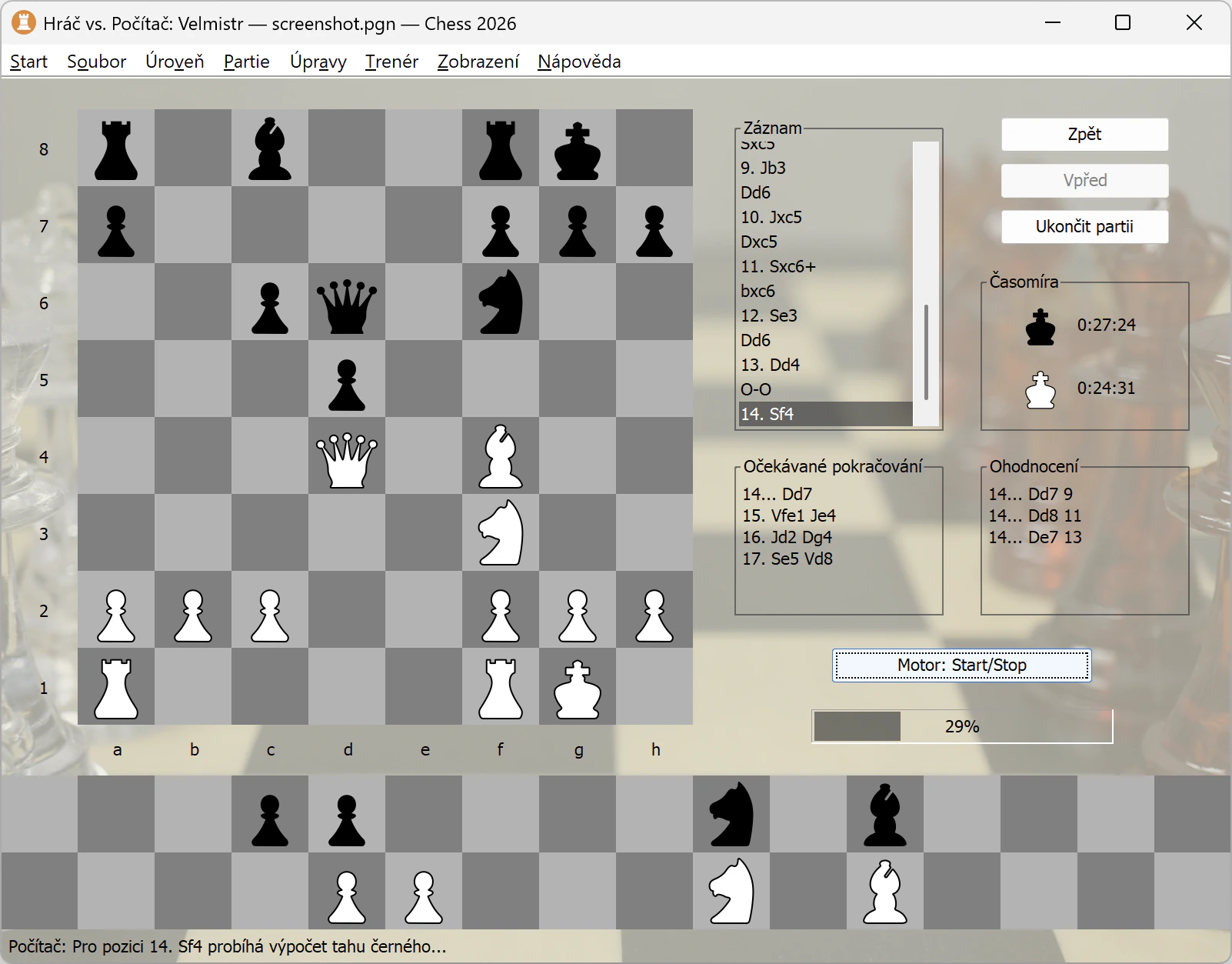
Záhlaví okna
Titulek okna má podle kontextu jeden ze tří formátů:
- Chess 2026
Titulek okna indikuje, že neexistuje žádný herní kontext. - Bílá strana vs. Černá strana — Chess 2026
Titulek okna ukazuje, kdo ovládá bílé a černé figurky. Pokud danou stranu ovládá Počítač nebo Trenér, zobrazí se také příslušná herní úroveň. - Bílá strana vs. Černá strana — Název souboru — Chess 2026
jako výše, plus vazba na soubor. Za Název souboru může být připojen jeden z indikátorů:- Název souboru* označuje, že soubor byl externě změněn.
- Název souboru** označuje, že soubor byl přesunut nebo odstraněn ze souborového systému.
Hlavní menu
Start
- Plná verze...** — Zobrazí dialog Upgrade. Tento dialog má tři tlačítka:
- Koupit plnou verzi — Otevře webovou stránku, na které je uvedena cena licence a která umožňuje zakoupit licenční klíč online. Licenční klíč je ihned po zaplacení zobrazen uživateli a doručen na jeho e-mail.
- Aktivovat plnou verzi — Otevře okno, do kterého lze zadat zakoupený licenční klíč. Aplikace bude povýšena na plnou verzi, jakmile bude zadán platný licenční klíč.
- Zpět do hry — Zavře dialog.
- Další hra — Začne hru se stejným nastavením jako v minulé hře a vymění strany.
- Nová hra pro jednoho hráče — Začne novou hru proti počítači, bez časového omezení.
- Nová hra pro dva hráče — Začne novou hru dvou hráčů na jednom PC, bez časového omezení.
- Nová hra Trenér–Počítač — Začne novou hru mezi dvěmi umělými inteligencemi. Trenér ovládá stranu, která hraje od spodního okraje šachovnice. Počítač ovládá stranu, která hraje od horního okraje šachovnice. Jejich parametry se nastavují v menu Úroveň.
- Nová hra s vlastní konfigurací... — Otevře dialog Nová hra, který umožňuje zadání vlastních parametrů partie. Má tři sekce:
- Nastavení stran — Tato sekce nabízí volbu mezi hrou jednoho hráče, dvou hráčů (na jednom počítači) a hrou trenéra proti počítači.
- Perspektiva — Volba barvy, která bude blíže uživateli — bude začínat na spodním okraji šachovnice (okna) — a nastavení, kdo bude tuto barvu ovládat.
- Časomíra — Nastavuje, zda bude pro partii nastaven časový limit. Umožňuje nastavení limitu na celou hru a bonusu za tah.
- Ukončit aplikaci — Zavře aplikaci. Záznam je vždy zachován (automatické uložení a načtení partie).
Soubor
- Otevřít... — Načte hru ze souboru. Výběr souboru je realizován standardním dialogem operačního systému. Aplikace podporuje formát Portable Game Notation (PGN) a také Forsyth–Edwards Notation (FEN). Tyto formáty jsou kompatibilní s mnoha dalšími šachovými programy a hry v těchto formátech jsou běžně dostupné na Internetu. Aplikace umí otevírat PGN soubory obsahující více her. V takovém případě je zobrazen dialog Vyberte partii.
- Uložit* — Uloží partii do souboru, který byl naposledy otevřen (pokud to nebyl soubor obsahující více partií) nebo zapsán.
- Uložit jako...* — Umožňuje uživateli zvolit soubor, do kterého se má partie uložit. Do jednoho souboru bude vždy zapsána jedna partie. Pokud zvolený soubor již existuje, bude přepsán.
Úroveň
Úroveň se nastavuje zvlášť pro dvě umělé inteligence: Počítač (tj. Váš herní oponent) a Trenér. Úroveň pro Počítač se používá pro umělou inteligenci, která začíná hru na horní části šachovnice. Trenér je umělá inteligence, která začíná hru na spodní části šachovnice a poskytuje funkci Poradit tah pro kteroukoli stranu, viz menu Trenér.
- Náhodné tahy — Nejnižší obtížnost, vybírá náhodné legální tahy.
- Začátečník — ELO cca 500.
- Nováček — ELO cca 700.
- Rekreační hráč — ELO cca 900.
- Hobby hráč* — ELO cca 1000.
- Šachový nadšenec* — ELO cca 1100.
- Pokročilý* — ELO cca 1200.
- Zkušený hráč* — ELO cca 1300.
- Aspirující hráč* — ELO cca 1400.
- Klubový hráč* — ELO cca 1500.
- Turnajový hráč* — ELO cca 1600.
- Silný hráč* — ELO cca 1700.
- Expert* — ELO cca 1900.
- Vícemistr* — ELO cca 2100.
- Mistr* — ELO cca 2300.
- Velmistr* — Nejvyšší obtížnost, ELO cca 2500.
- Motor UCI...* — Otevře dialog, který umožňuje zapojit a konfigurovat externí motor (engine). Lze nastavit hloubku a délku výpočtu i parametry motoru.
- Adaptivní — Je-li tato položka zaškrutnuta, je úroveň Počítače automaticky přizpůsobována na konci každé partie. Zároveň je zobrazován pokrok hráče k další úrovni. Tato vlastnost také může upravit úroveň Trenéra tak, aby byla alespoň o stupeň vyšší než úroveň Počítače (použije se pro úrovně Expert až Mistr). Někdy se v dialogu na konci hry nezobrazuje pokrok, i když je zaškrtnuto Adaptivní — to znamená, že nebyla splněna kritéria běžné hry Hráč vs. Počítač, tyto situace zahrnují změny v nastavení úrovně během hry, ukončení hry pomocí dialogu Ukončit partii (remíza nebo odstoupení dohodou je v pořádku) a další akce, které činí výsledek nereprezentativním.
- Statistika... — Zobrazuje statistiku dokončených her proti internímu motoru. Pro každou úroveň jsou k dispozici tyto údaje: úspěšnost, výhry, remízy, prohry a celkové skóre. Kritéria pro zahrnutí výsledku do statistiky jsou stejná jako pro Adaptivní úroveň. Nicméně, položka Adaptivní nemusí být zaškrtnuta, aby se výsledek započítal.
Partie
- Bílý — Volí, kdo bude ovládat bílé figurky. Volba položky resetuje čas tahu.
- Černý — Volí, kdo bude ovládat černé figurky. Volba položky resetuje čas tahu.
- Otočit šachovnici — Otočí šachovnici o 180 stupňů.
- Vyměnit strany — Prohodí ovládání bílé a černé strany.
- Otočit šachovnici a vyměnit strany — Otočí šachovnici o 180 stupňů a prohodí ovládání stran.
- Ukončit partii... — Otevře dialog Ukončit partii, který umožňuje zvolit výsledek hry: výhra bílého, výhra černého nebo remíza.
Úpravy
- Vrátit zpět — Vrátí poslední změnu v záznamu partie nebo v konfiguraci partie.
- Opakovat — Opakuje dříve vrácenou akci.
- Kopírovat FEN do schránky* — Vloží FEN reprezentaci aktuální pozice do schránky Windows.
- Vložit FEN ze schránky* — Nahraje pozici ze schránky Windows.
- Smazat pozici a zkrátit záznam* — Vymaže z panelu Záznam aktuální pozici a všechny následující tahy. Toto může být užitečné před uložením hry, pokud je žádoucí vynechat některé tahy na konci partie.
- Editační režim* — Jestliže je tato položka zaškrtnuta, pak aplikace vstoupí do editačního režimu. V tomto režimu je možné kameny libovolně přesouvat po desce, ven ze šachovnice a zpět. Pro přesun kamenů ven ze šachovnice nebo zpět použijte panel Vyhozené figurky. Umístěním pěšců do první nebo osmé řady je povýšíte. Stavový řádek ukazuje, zda je pozice platná. Hra je pozastavena, ale je možné pozici analyzovat pomocí funkcí z menu Trenér.
- Aktivní strana...* — Otevře dialog, ve kterém lze nastavit číslo tahu a barvu, která je na tahu.
Trenér
- Poradit tah* — Zahájí výpočet nejlepšího tahu pro aktuální pozici. Kvalita výsledku závisí na úrovni přiřazené Trenérovi, viz menu Úroveň. Jakmile je výpočet dokončen, výsledek je zobrazen ve stavovém řádku a graficky znázorněn na šachovnici. Panely Ohodnocení a
Očekávané pokračování jsou také patřičně aktualizovány. - Ukázat pole kontrolovaná bílým — Na šachovnici zvýrazní pole kontrolovaná bílým. Počet takových polí je zobrazen ve stavovém řádku.
- Ukázat pole kontrolovaná černým — Na šachovnici zvýrazní pole kontrolovaná černým. Počet takových polí je zobrazen ve stavovém řádku.
Zobrazení
- Figurky — Vizuální styly.
- Deska — Vizuální styly.
- Pozadí — Vizuální styly a položka Průhledný hlavní panel (Jestliže je tato položka zaškrtnuta, hlavní panel aplikace má poloprůhledné pozadí. V opačném případě je pozadí šedé, což může zlepšit čitelnost textu.)
- Zvýraznění předchozího tahu — Jestliže je tato položka zaškrtnuta, je zvýrazněno výchozí a cílové pole posledního tahu.
- Zvýraznění cílových polí pro zvolenou figurku — Jestliže je tato položka zaškrtnuta, jsou zvýrazněny možné tahy vždy, když uživatel klikne na figurku.
- Zvýraznění počítaného tahu — Jestliže je tato položka zaškrtnuta, je zvýrazněn průběžně nejlepší tah během výpočtů. Tato funkce poskytuje grafické znázornění procesu výběru tahu.
- Rychlejší tempo — Když je tato volba zapnutá, AI začne počítat tah okamžitě po soupeřově tahu. V opačném případě AI po provedení tahu přibližně sekundu vyčká, než začne s výpočtem.
- Animované tahy — Jestliže je tato položka zaškrtnuta, tahy jsou animovány.
- Zvuky — Jestliže je tato položka zaškrtnuta, je hra ozvučena.
- Počet možných tahů — Jestliže je tato položka zaškrtnuta, hláška ve stavovém řádku bude obsahovat počet možných tahů pro aktuální pozici.
- Očekávané pokračování* — Jestliže je tato položka zaškrtnuta, zobrazí se Očekávané pokračování.
- Vyhozené figurky* — Jestliže je tato položka zaškrtnuta, zobrazí se Vyhozené figurky.
- Obnovit — Překreslí okno aplikace včetně šachovnice a stavového řádku.
Nápověda
- Manuál... — Otevře tuto stránku.
- Pravidla hry... — Otevře stránku Pravidla šachu.
- Novinky... — Otevře stránku Novinky.
- Produkty a ceny... — Otevře stránku Produkty.
- Kontextové položky — Tato část menu obsahuje jednu nebo dvě další položky v závislosti na životním cyklu produktu.
- O aplikaci Chess 2026... — Zobrazí dialog obsahující informace o verzi programu, autorských právech a licenční ujednání (end-user license agreement, EULA). Dialog také uvádí, zda je aktivována plná verze.
- Automatické aktualizace* — Je-li tato položka zaškrtnuta, aplikace automaticky stahuje své nové verze. Jakmile je aktualizace připravena k instalaci, uživatel je dotázán, zda má instalace proběhnout ihned nebo později.
Šachovnice
Tato část okna aplikace zobrazuje šachovou pozici a umožňuje hráči provádět tahy. Klikněte na figurku, kterou chcete táhnout, a pak na pole, kam se má přemístit. Můžete také použít metodu táhni a pusť. Pokud se požadovaný tah neprovede, důvod se zobrazí ve stavovém řádku.
Záznam
Tento panel zobrazuje historii tahů pro aktuální partii. Tahy jsou zapsány v algebraické šachové notaci. Historie se dá procházet, jednoduše klikněte na tah na seznamu a vybraná pozice se zobrazí na šachovnici. Vybranou pozici je možné hrát: jestliže je na tahu hráč, lze jednoduše provést tah obvyklým způsobem; jestliže je na tahu Počítač nebo Trenér, pak lze vyvolat pokračování hry pomocí tlačítka Motor: Start/Stop. Procházení historie je možné i během výpočtů tahů, hra se vrátí do pozice, pro kterou se tah počítá, jakmile je výpočet hotov.
Navigační tlačítka
- Zpět — Návrat k předchozí pozici.
- Vpřed — Posun k následující pozici.
- Skok — Kontextové tlačítko, které umožňuje rychlý přechod z jedné partie do další. Aktuální funkce tlačítka se mění v závislosti na stavu hry, podle čehož se také průběžně mění text na tlačítku. Pro pozici na snímku obrazovky stisknutí tlačítka otevře dialog Ukončit partii, kterým lze nastavit výsledek hry bez hraní do technického konce jako je mat. Toto tlačítko také umožňuje remízu nebo rezignaci dohodou — příslušná možnost je prostřednictvím tlačítka nabídnuta, jakmile herní motor určí, že jsou splněna kritéria.
Záznam můžete procházet také pomocí klávesnice — šipka nahoru, šipka dolů, klávesy Page up, Page down, Home, End. Chcete-li přejít na tah s konkrétním číslem, zadejte číslo tahu na klávesnici.
Časomíra
Ve hrách bez časového limitu se zobrazuje doba, která uběhla od posledního tahu. Ve hrách na čas ukazuje zbývající čas pro každou stranu.
Očekávané pokračování*
Tento panel zobrazuje očekávánou posloupnost následujících tahů. Délka sekvence záleží na zvolené herní úrovni — viz menu Úroveň. Tento panel lze zobrazit nebo schovat pomocí menu Zobrazení.
Ohodnocení
Aplikace zobrazuje ohodnocení aktuální pozice jako vedlejší produkt výpočtů tahů. Ohodnocení je v jednotkách centipěšců (1 pěšec = 100 bodů). Panel ukazuje ohodnocení tahů, které Počítač/Trenér zahrnul mezi vhodné kandidáty. Hodnoty mohou být použity k posouzení stavu hry. Kladná čísla ukazují výhodu bílého, záporná čísla znamenají výhodu černého.
Výpočet
Tato oblast ukazuje postup výpočtu a umožňuje jeho spuštění nebo zastavení pomocí tlačítka Motor: Start/Stop. Toto tlačítko funguje následovně:
- Na tahu je Hráč:
Tlačítko spustí výpočet Trenérem doporučeného tahu.* - Na tahu je Počítač nebo Trenér:
Tlačítko spustí výpočet, hra pokračuje. - Výpočet běží:
Tlačítko zruší výpočet, hra je pozastavena.
Vyhozené figurky*
Tento panel zobrazuje kameny, které byly během hry zajaty. Vyhozené figurky lze zobrazit nebo schovat pomocí menu Zobrazení.
Kameny jsou setříděny podle hodnoty, takže je snadno vidět, zda má některá strana materiální výhodu. Zajatí pěšci jsou zobrazováni pod svými startovními sloupci. Ostatní zajaté kameny jsou seřazeny podle hodnosti a startovního sloupce.
Je-li zapnuto zvýraznění předchozího tahu — viz menu Zobrazení — a došlo k zajetí kamene, je právě zajatý kámen rovněž zvýrazněn na tomto panelu.
Stavový řádek
Stavový řádek je umístěn u spodního okraje okna. Zobrazuje stav aplikace a odpovědi na akce uživatele.
Tip: Když v manuálu najedete myší na libovolnou konfigurovatelnou položku, zobrazí se její výchozí hodnota. Většina z nich je v nabídce Zobrazení.